Nastavení digitálních průkazů
Digitální průkazy lze v systému pokročile nastavit. Existuje možnost úpravy od textů, přes barvy průkazů, až po obrázky na průkazech.
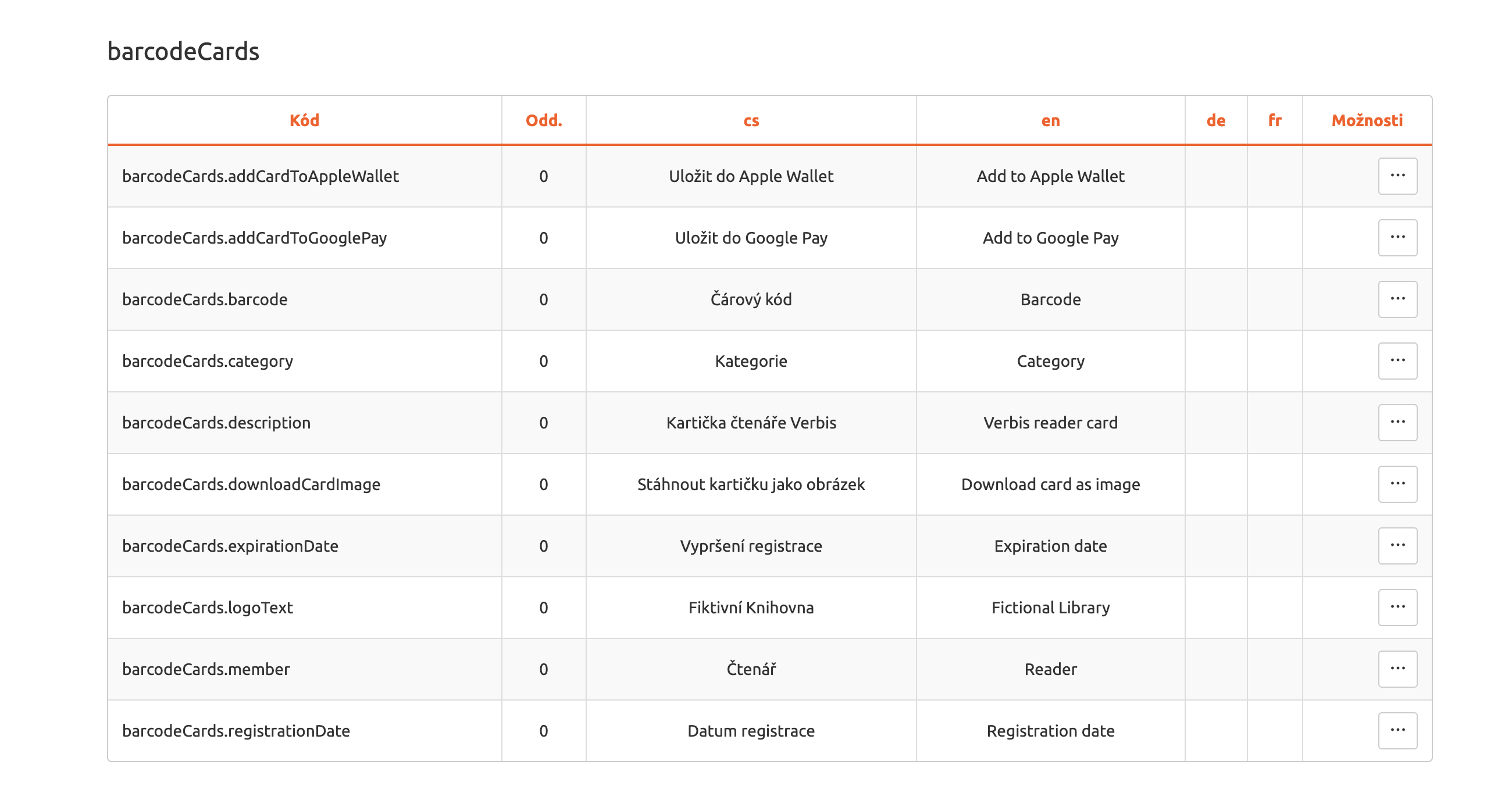
Texty digitální průkazky
Hlavní menu > Nastavení > Lokalizační hlášky > sekce barcodeCards
Lokalizované texty se v případě Apple Wallet a Google Wallet kartičky zobrazují na základě nastaveného jazyka systému na telefonu
Povolení/zakázání digitálních průkazů
Hlavní menu > Nastavení > Nastavení > sekce gui.barcodeCards > klíč enabled
Možnost vypnutí a zapnutí ukazování samotných karet na kontu/profilu čtenáře - pokud náhodou není o funkcionalitu zájem
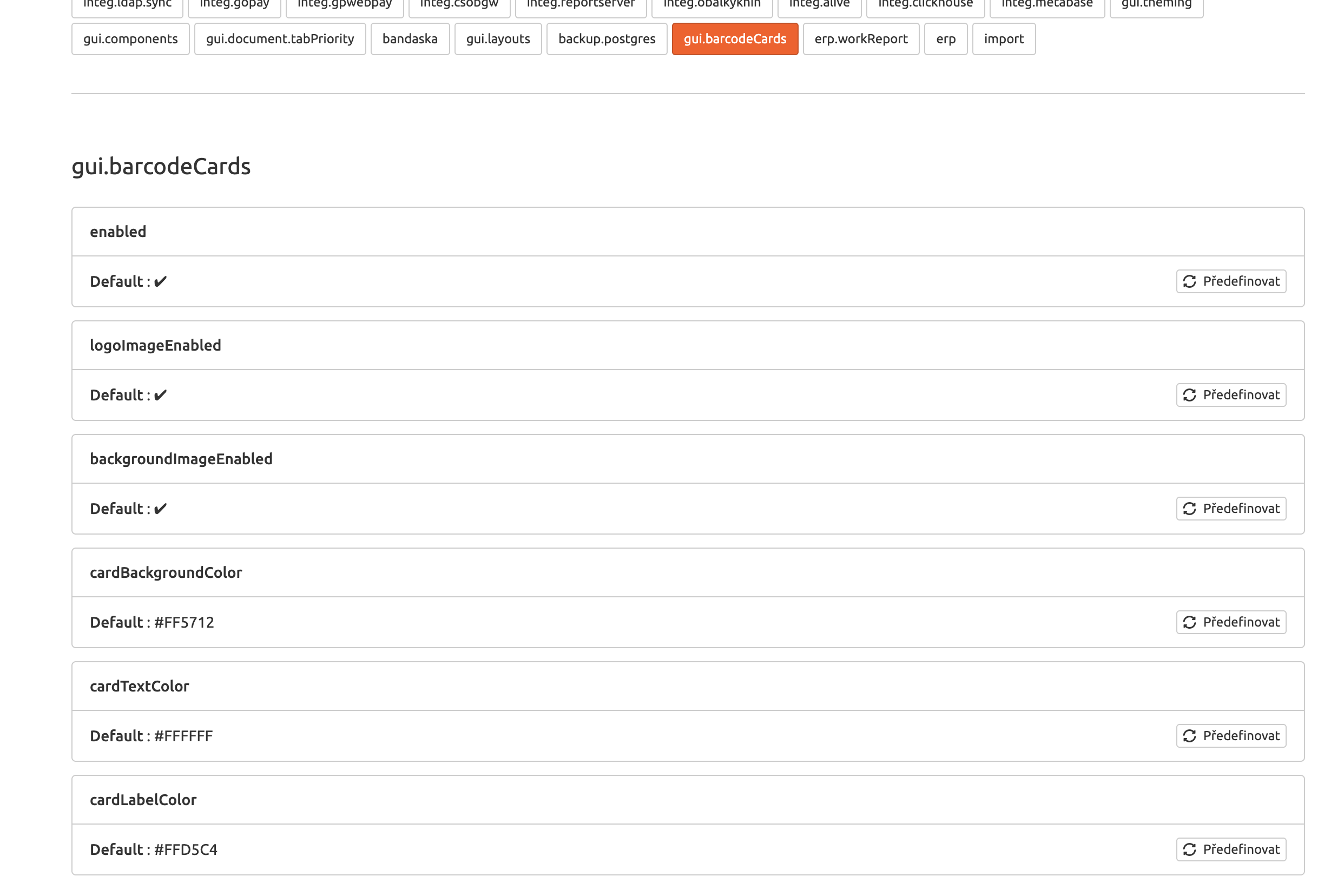
Barvy digitální průkazky
Hlavní menu > Nastavení > Nastavení > sekce gui.barcodeCards
Použijte prosím HEX formát barev (pro příklad: #FF0000)
Obrázky digitální průkazky
Pro nahrazení původních obrázků nahrajte nové obrázky se správnými názvy do složky design ve VerbisVieweru (Hlavní menu > Nastavení > Konfigurační soubory)
Celkově 4 soubory obrázků:
- wallet_card_icon.png
- Použité jako ikonka pro Google Wallet kartičku a jako ikonka pro Apple Wallet kartičku
- ideálně s poměrem stran 1:1
- wallet_card_logo.png
- Použité jako logo na Apple Wallet kartičce a na kartičce zobrazené na uživatelském profilu
- širokoúhlý obrázek, výška ideálně 102px
- wallet_card_background.png
- Použité jako pozadí na kartičce zobrazené ve webovém uživatelském profilu
- doporučené rozlišení 600x350px
- wallet_card_strip.png
- Použité jako obrázek pozadí/banner na Google Wallet a Apple Wallet kartičce
- doporučené rozlišení 750x288px
Příklady obrázků
wallet_card_icon.png

wallet_card_logo.png

wallet_card_background.png

wallet_card_strip.png